

MẸO XẾ HỘP
Cách chạy lại phần mềm cho màn hình Android ô tô chi tiết
Màn hình Android ô tô mang đến trải nghiệm tiện ích và hiện đại cho người sử dụng, nhưng đôi khi phần mềm của nó có thể gặp sự cố, dẫn đến tình trạng treo máy hoặc không phản hồi. Vậy, chạy lại phần mềm cho màn hình Android ô tô là giải pháp hiệu quả giúp khôi phục hệ thống và cải thiện hiệu suất. Trong bài viết này, chúng tôi sẽ hướng dẫn bạn các bước thực hiện và những lưu ý quan trọng khi chạy lại phần mềm cho màn hình Android ô tô.
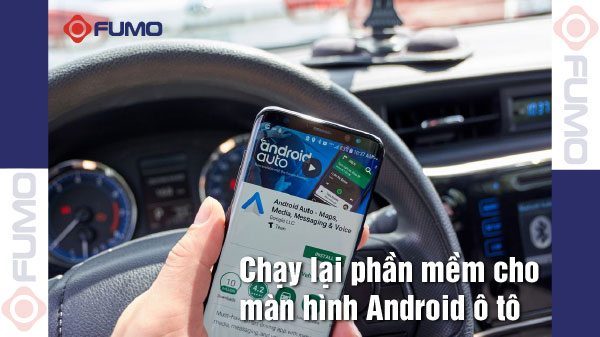
1. Các nguyên nhân khiến bạn cần chạy lại phần mềm cho màn hình Android ô tô
Màn hình Android ô tô là một phần không thể thiếu trong việc cải thiện trải nghiệm lái xe với các tính năng giải trí, dẫn đường và kết nối thông minh. Tuy nhiên, trong quá trình sử dụng, bạn có thể gặp phải một số vấn đề kỹ thuật mà cần phải chạy lại phần mềm cho màn hình Android ô tô. Dưới đây là một số nguyên nhân phổ biến khiến bạn cần thực hiện việc này.
1.1. Màn hình Android ô tô bị treo hoặc không phản hồi
Một trong những vấn đề thường gặp là màn hình bị treo hoặc không phản hồi khi bạn chạm vào. Điều này có thể xảy ra do phần mềm bị lỗi, khiến hệ thống không thể xử lý yêu cầu của người dùng. Việc chạy lại phần mềm sẽ giúp khôi phục lại các tính năng và đảm bảo màn hình hoạt động mượt mà.
1.2. Các ứng dụng không hoạt động hoặc bị lỗi
Khi các ứng dụng trên màn hình Android ô tô không mở được, hoặc hoạt động không ổn định, có thể là do phần mềm bị hỏng hoặc không tương thích. Chạy lại phần mềm sẽ giúp sửa chữa lỗi phần mềm và đảm bảo các ứng dụng được cập nhật và hoạt động bình thường.
1.3. Cập nhật phần mềm không thành công
Trong một số trường hợp, khi bạn cố gắng cập nhật phần mềm hệ thống nhưng gặp phải sự cố như cập nhật không hoàn tất hoặc bị gián đoạn, chạy lại phần mềm là cách đơn giản để cài đặt lại hệ điều hành Android và khắc phục sự cố này.
1.4. Màn hình Android ô tô hoạt động chậm hoặc giật lag
Nếu bạn nhận thấy rằng màn hình Android ô tô trở nên chậm chạp hoặc bị giật lag, điều này có thể do phần mềm không được tối ưu hóa hoặc bị lỗi. Việc chạy lại phần mềm sẽ giúp làm mới hệ thống và cải thiện hiệu suất của màn hình.
1.5. Lỗi kết nối Bluetooth hoặc Wi-Fi
Màn hình Android ô tô có thể gặp phải các vấn đề về kết nối Bluetooth hoặc Wi-Fi không ổn định. Nếu các kết nối này không thể thiết lập hoặc bị gián đoạn thường xuyên, việc chạy lại phần mềm sẽ giúp khôi phục lại các tính năng kết nối và cải thiện sự ổn định.
1.6. Vấn đề với các tính năng đa phương tiện
Các tính năng như âm thanh, video, hoặc kết nối với các thiết bị ngoại vi có thể gặp sự cố nếu phần mềm bị lỗi. Việc chạy lại phần mềm sẽ giúp làm mới các tính năng đa phương tiện và đảm bảo mọi thứ hoạt động đúng cách.
1.7. Màn hình Android ô tô không khởi động được
Đôi khi, màn hình Android ô tô có thể không khởi động được hoặc gặp sự cố ngay từ khi bật máy. Đây là dấu hiệu rõ rệt của lỗi phần mềm. Chạy lại phần mềm là một giải pháp hữu hiệu để khôi phục trạng thái hoạt động ban đầu của hệ thống.
1.8. Lỗi phần mềm sau khi thay đổi cài đặt hoặc root thiết bị
Nếu bạn đã thực hiện các thay đổi như root thiết bị hoặc can thiệp vào cài đặt hệ thống, có thể khiến phần mềm của màn hình Android ô tô gặp vấn đề. Việc chạy lại phần mềm sẽ giúp khôi phục cài đặt mặc định và loại bỏ các lỗi phát sinh do những thay đổi này.
>>>> Xem thêm: Hướng dẫn kết nối điện thoại với màn hình Android ô tô chỉ trong 1 phút
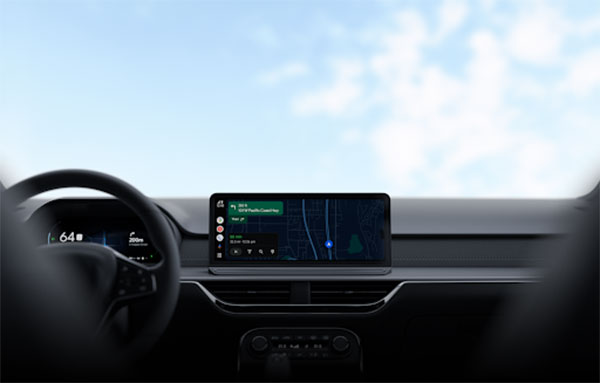
2. Các bước chạy lại phần mềm cho màn hình Android ô tô
Khi màn hình Android ô tô của bạn gặp sự cố, chạy lại phần mềm là giải pháp đơn giản và hiệu quả để khôi phục các tính năng và cải thiện hiệu suất. Dưới đây là các bước chi tiết để chạy lại phần mềm cho màn hình Android ô tô:
2.1. Sao lưu dữ liệu quan trọng
Trước khi bắt đầu, hãy sao lưu dữ liệu quan trọng như danh bạ, ứng dụng và cài đặt cá nhân. Điều này giúp bạn phục hồi dữ liệu sau khi cài đặt lại phần mềm.
2.2. Kiểm tra và tải phần mềm chính thức
Truy cập website chính thức của nhà sản xuất màn hình Android ô tô hoặc sử dụng ứng dụng của họ để tải phần mềm chính thức cho thiết bị của bạn. Đảm bảo tải đúng phiên bản phù hợp với màn hình của bạn.
2.3. Kết nối màn hình Android ô tô với máy tính
Sử dụng cáp USB để kết nối màn hình Android ô tô với máy tính. Đảm bảo rằng màn hình của bạn đã được kết nối đúng cách và sẵn sàng cho quá trình cài đặt lại.
2.4. Cài đặt lại phần mềm
Sau khi kết nối, mở phần mềm cài đặt và làm theo hướng dẫn trên màn hình máy tính. Cài đặt lại phần mềm theo đúng chỉ dẫn từ nhà sản xuất để đảm bảo quá trình diễn ra suôn sẻ.
2.5. Đợi quá trình cài đặt hoàn tất
Quá trình chạy lại phần mềm có thể mất vài phút. Hãy kiên nhẫn và đợi cho đến khi hệ thống hoàn tất việc cài đặt lại phần mềm.
2.6. Khởi động lại màn hình Android ô tô
Sau khi phần mềm được cài đặt lại, khởi động lại màn hình Android ô tô. Màn hình sẽ khởi động với các cài đặt mới và các lỗi phần mềm sẽ được khắc phục.
2.7. Khôi phục dữ liệu và kiểm tra hệ thống
Sau khi phần mềm đã được chạy lại, khôi phục dữ liệu đã sao lưu và kiểm tra các tính năng như kết nối Wi-Fi, Bluetooth và các ứng dụng để đảm bảo mọi thứ hoạt động bình thường.
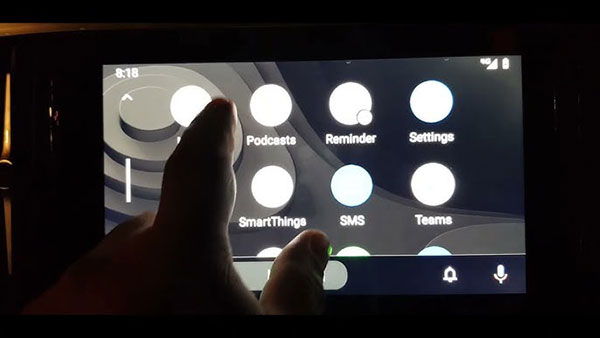
3. Lợi ích khi chạy lại phần mềm cho màn hình Android ô tô
Việc chạy lại phần mềm cho màn hình Android ô tô mang lại nhiều lợi ích quan trọng, bao gồm:
- Cải thiện hiệu suất hệ thống: Giúp màn hình hoạt động mượt mà, không bị giật lag hay chậm chạp.
- Khắc phục các lỗi phần mềm: Giải quyết các vấn đề như màn hình bị treo, ứng dụng không hoạt động.
- Giải quyết vấn đề kết nối: Khôi phục kết nối Wi-Fi và Bluetooth ổn định.
- Cập nhật phần mềm và tính năng mới: Cập nhật phần mềm mới giúp cải thiện tính năng và bảo mật.
- Tiết kiệm chi phí sửa chữa: Giảm chi phí sửa chữa phần cứng bằng cách khắc phục lỗi phần mềm.
- Khôi phục cài đặt gốc: Đưa hệ thống về trạng thái ban đầu, loại bỏ lỗi phần mềm.
- Tăng cường bảo mật: Cập nhật bảo mật mới, bảo vệ thông tin và ngăn ngừa mối đe dọa.
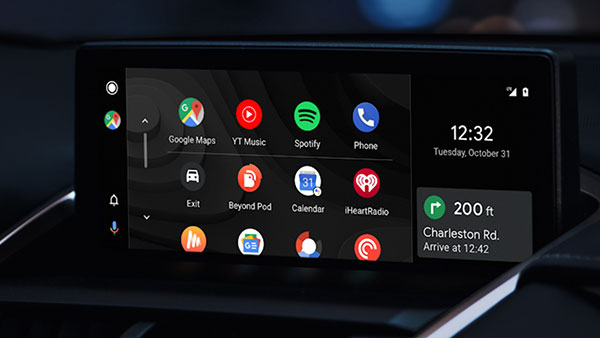
4. Các lưu ý khi chạy lại phần mềm cho màn hình Android ô tô
Việc chạy lại phần mềm cho màn hình Android ô tô giúp khắc phục các lỗi và cải thiện hiệu suất, nhưng cũng cần lưu ý một số điểm quan trọng để đảm bảo quá trình diễn ra suôn sẻ. Dưới đây là những lưu ý khi thực hiện việc này:
- Sao lưu dữ liệu trước khi chạy lại phần mềm: Trước khi bắt đầu, hãy sao lưu tất cả dữ liệu quan trọng như danh bạ, ứng dụng, và các cài đặt cá nhân. Điều này giúp bạn khôi phục lại thông tin sau khi cài đặt lại phần mềm.
- Tải phần mềm chính thức từ nguồn uy tín: Tải phần mềm từ nguồn chính thức của nhà sản xuất hoặc nhà cung cấp phần mềm. Tránh tải phần mềm từ các nguồn không rõ ràng để tránh gặp phải phần mềm độc hại.
- Kiểm tra yêu cầu hệ thống: Trước khi chạy lại phần mềm, đảm bảo rằng màn hình Android ô tô của bạn đáp ứng yêu cầu hệ thống cho phiên bản phần mềm mới nhất. Điều này giúp tránh gặp phải lỗi trong quá trình cài đặt.
- Đảm bảo kết nối ổn định: Kết nối mạng hoặc kết nối với máy tính phải ổn định trong suốt quá trình chạy lại phần mềm để tránh gián đoạn và lỗi trong khi cài đặt.
- Cẩn thận với các cài đặt gốc: Khi chạy lại phần mềm, quá trình này sẽ khôi phục các cài đặt gốc, do đó bạn sẽ mất các cài đặt tùy chỉnh. Hãy chuẩn bị sẵn sàng để cấu hình lại các thiết lập cá nhân sau khi hoàn thành.
- Kiểm tra lại sau khi cài đặt: Sau khi hoàn tất quá trình cài đặt lại phần mềm, kiểm tra tất cả các tính năng như kết nối Bluetooth, Wi-Fi, và các ứng dụng để đảm bảo mọi thứ hoạt động bình thường.
- Thực hiện việc này đúng cách để tránh hỏng phần cứng: Nếu không chắc chắn về các bước, hãy tìm đến các dịch vụ chuyên nghiệp để chạy lại phần mềm thay vì tự thực hiện, tránh gây hư hỏng cho phần cứng của màn hình.
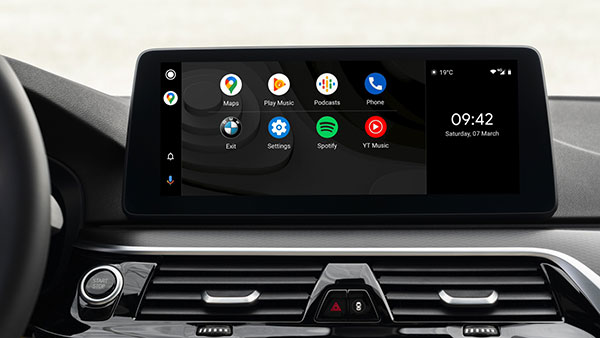
5. Các phương pháp thay thế khi không thể chạy lại phần mềm cho màn hình Android ô tô
Đôi khi, dù bạn đã thử chạy lại phần mềm cho màn hình Android ô tô nhưng vẫn gặp phải sự cố hoặc không thể khôi phục lại hệ thống. Trong trường hợp này, có một số phương pháp thay thế mà bạn có thể áp dụng để khắc phục vấn đề. Dưới đây là những phương pháp hiệu quả khi không thể chạy lại phần mềm cho màn hình Android ô tô.
5.1. Cập nhật phần mềm thủ công
Nếu quá trình chạy lại phần mềm không thành công, bạn có thể thử cập nhật phần mềm thủ công bằng cách tải bản cập nhật phần mềm mới nhất từ trang web chính thức của nhà sản xuất màn hình Android ô tô. Sau đó, tiến hành cài đặt phần mềm mới qua USB hoặc thẻ nhớ.
5.2. Reset phần cứng (Hard Reset)
Nếu không thể chạy lại phần mềm qua các công cụ phần mềm, thực hiện reset phần cứng (Hard Reset) có thể là một lựa chọn. Hard reset sẽ xóa toàn bộ dữ liệu và cài đặt trên màn hình, đưa hệ thống trở lại cài đặt ban đầu mà không cần phải thông qua phần mềm. Tuy nhiên, bạn cần lưu ý rằng tất cả dữ liệu cá nhân sẽ bị mất.
5.3. Sử dụng phần mềm của bên thứ ba
Nếu phần mềm chính thức không thể khôi phục, bạn có thể tìm đến phần mềm của bên thứ ba để cài đặt lại hoặc sửa chữa các lỗi phần mềm. Một số phần mềm hỗ trợ cài đặt lại hệ điều hành Android hoặc sửa các lỗi hệ thống mà phần mềm chính thức không giải quyết được.
5.4. Thử cài đặt lại phần mềm từ một thiết bị khác
Nếu màn hình Android ô tô của bạn vẫn không hoạt động sau khi chạy lại phần mềm, bạn có thể thử cài đặt lại phần mềm từ một thiết bị khác.
Ví dụ, sử dụng máy tính hoặc điện thoại của bạn để thực hiện việc cài đặt phần mềm lại, thay vì chỉ dựa vào màn hình ô tô.
5.5. Liên hệ với dịch vụ hỗ trợ kỹ thuật
Nếu bạn đã thử tất cả các phương pháp trên mà vẫn không khắc phục được vấn đề, liên hệ với dịch vụ hỗ trợ kỹ thuật của nhà sản xuất màn hình Android ô tô là giải pháp cuối cùng. Các chuyên gia sẽ giúp bạn giải quyết vấn đề và có thể thay thế phần cứng hoặc cài đặt lại phần mềm từ đầu.
5.6. Thay thế màn hình Android ô tô
Nếu màn hình Android ô tô của bạn đã quá cũ hoặc gặp sự cố phần cứng nghiêm trọng, việc thay thế màn hình mới có thể là phương án cuối cùng. Lựa chọn màn hình mới không chỉ giúp khắc phục lỗi phần mềm mà còn mang lại hiệu suất tốt hơn.
Như vậy, việc chạy lại phần mềm cho màn hình Android ô tô là một giải pháp hiệu quả để khắc phục các lỗi phần mềm và cải thiện hiệu suất hệ thống. Hãy đảm bảo làm theo đúng quy trình và lưu ý các bước quan trọng để tránh gặp phải sự cố. Nếu bạn cần thêm tư vấn hoặc hỗ trợ về nội thất ô tô, đừng ngần ngại liên hệ đến FUMO để được tư vấn và cung cấp các sản phẩm chất lượng.